
このツールでできること
作業前後の写真を同じページで比較し、変化や成果を視覚的に伝える報告書を作成します。左右並びと上下並びを選べるため、写真の向きや内容に合わせて見やすく整理できます。
使い方
- 1
作業前(Before)と作業後(After)の写真をそれぞれ選びます。
- 2
タイトル、日付、場所、作業内容を入力します。
- 3
左右または上下の比較レイアウトを選び、プレビューを確認します。
- 4
コメントを整えてPDFを保存します。
実際に保存した完成見本
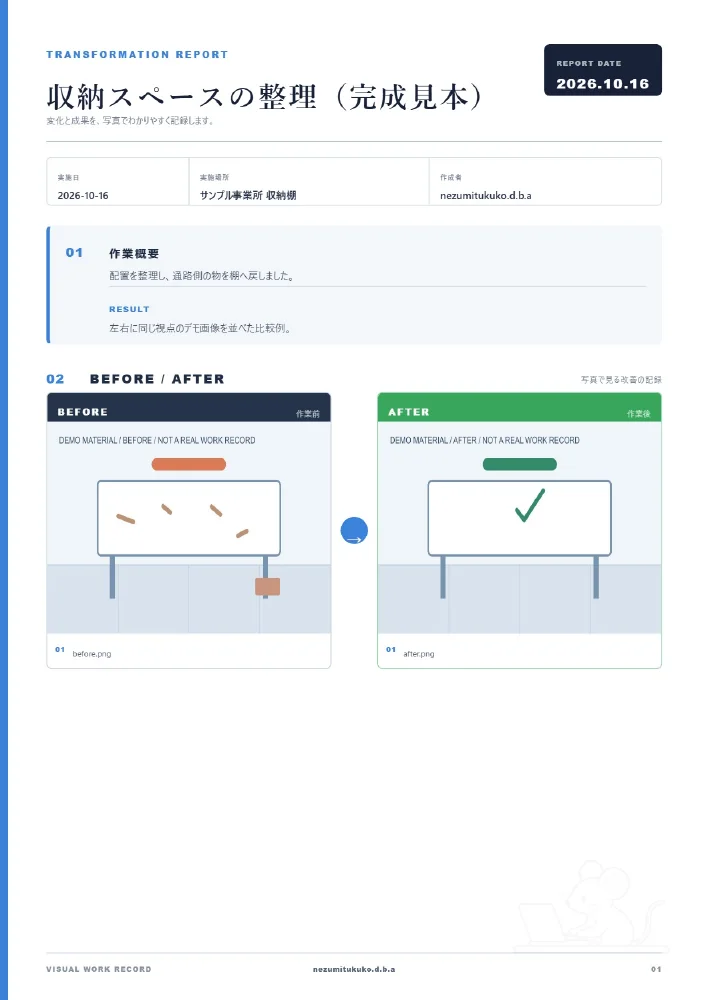
収納改善を左右の比較レイアウトで共有
このメーカーへ架空のデータを入力し、「PDFで保存」で出力した完成見本です。入力した写真素材は説明用の図で、実際の作業・点検・店舗の記録ではありません。
出力確認:2026-10-16 / PDF 1ページ
この見本に入力した内容を見る
- タイトル
- 収納スペースの整理(完成見本)
- 日付
- 2026-10-16
- 場所
- サンプル事業所 収納棚
- 作業内容
- 配置を整理し、通路側の物を棚へ戻しました。
- コメント
- 左右に同じ視点のデモ画像を並べた比較例。
- 比較配置
- 左右に並べる
変えた箇所を一文で明示し、前後の写真は同じ縮尺に近づけます。撮影条件の差が大きいと、改善による変化と照明の違いを区別しにくくなります。
使う前・提出前に確認すること
- BeforeとAfterを逆に入れていないか。
- 作業内容と写真から読み取れる変化が一致しているか。
うまくいかないとき
縦方向の変化を見せたい場合は「上下に並べる」も試してください。細部を見せたいときは、比較対象を絞った写真を用意します。
こんなときに使えます
- 清掃や整理整頓の改善報告
- 修理・補修・施工の完了記録
- リフォームやDIYの成果共有
- 売場や展示レイアウトの変更記録
使用例
入口床面の補修
- 入力例
- 作業内容:傷部分の補修とワックス仕上げ/Before写真1枚/After写真1枚/コメント:傷が目立たない状態に改善
- 完成イメージ
- 作業前後を左右に並べ、変化を一目で比較できるPDF
注意事項
- 比較する写真は、できるだけ同じ位置・角度・明るさで撮影してください。
- 縦長写真が中心なら上下、横長写真が中心なら左右の配置も試してください。
- 写真の対応関係が分かる順番で追加してください。
- 誤解を招く加工や、実際の状態と異なる説明は避けてください。