
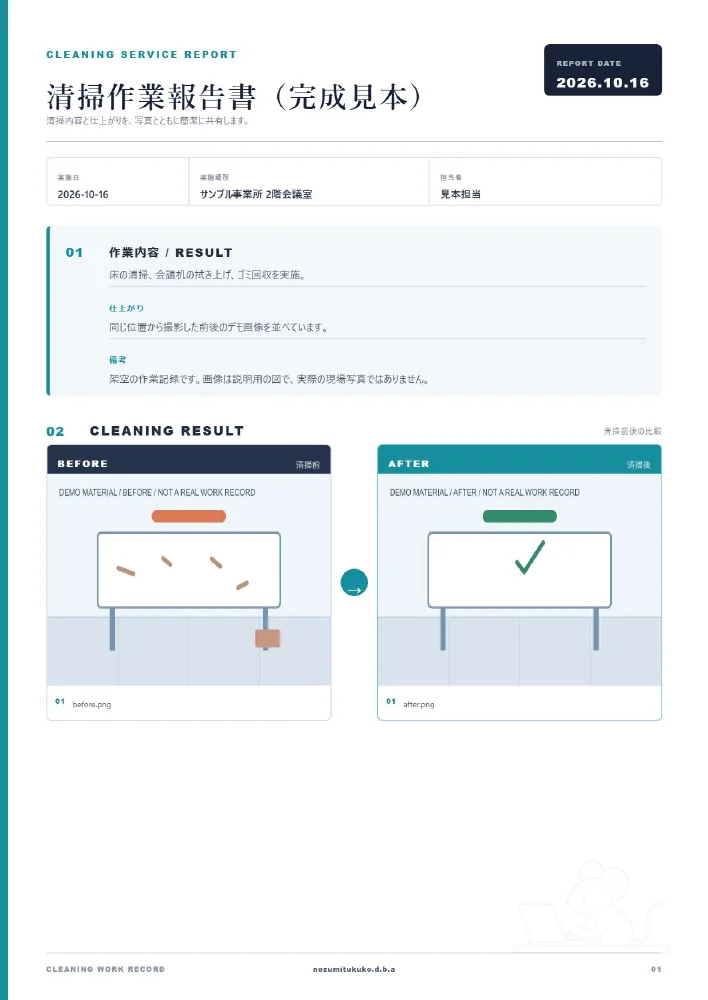
清掃作業報告書メーカー
会議室の定期清掃を、前後の写真で報告
「清掃しました」だけでなく、対象範囲と実施内容を分けて記録します。同じ位置・向きの前後写真なら、仕上がりを比較しやすくなります。
このツールで作る →入力例・確認ポイントを見る →完成見本PDFを見る →保存前に、どんな書類や指示文ができるかを確認できます。「このツールで作る」で入力画面へ、「入力例・確認ポイントを見る」で詳しい説明へ進めます。
書類・印刷物は、公開しているメーカーと同じ生成処理へ架空のデータを入力し、実際の保存ボタンでPDFを作成しました。PDFの1ページ目を画像として掲載し、元のPDFも開けるようにしています。人物名・会社・価格・点検結果などはすべて架空です。報告書に使った画像は説明用の図で、実際の施工・点検実績ではありません。
プロンプトは、同じ選択内容で出力形式を切り替え、表示された英語とコピー結果を確認しました。外部の画像・動画生成AIでの性能比較ではありません。使用するAIやバージョン、生成設定によって結果は変わります。
確認日:2026-10-16 / テストブラウザ:Chrome 155.0.8059.40 / PDFは全10種類を保存・画像化して確認
記録を残すなら報告書、名簿や商品一覧を並べるなら一覧印刷、Webページへ案内するならQR POPを選びます。提出先の所定様式がある場合は、その要件を優先してください。
会議室の定期清掃を、前後の写真で報告
「清掃しました」だけでなく、対象範囲と実施内容を分けて記録します。同じ位置・向きの前後写真なら、仕上がりを比較しやすくなります。
このツールで作る →入力例・確認ポイントを見る →完成見本PDFを見る →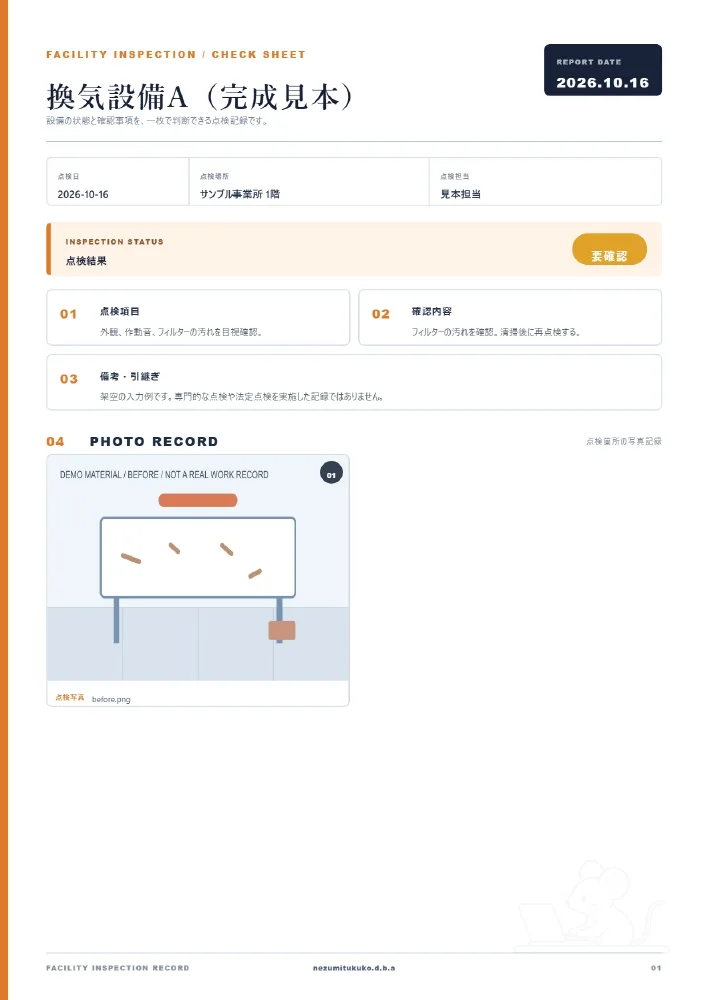
設備名・確認項目・判定を分けた点検記録
判定と、その根拠・次の対応をセットで残します。「要確認」は対応済みという意味ではありません。期限や引継ぎ先が必要な現場では備考へ追記します。
このツールで作る →入力例・確認ポイントを見る →完成見本PDFを見る →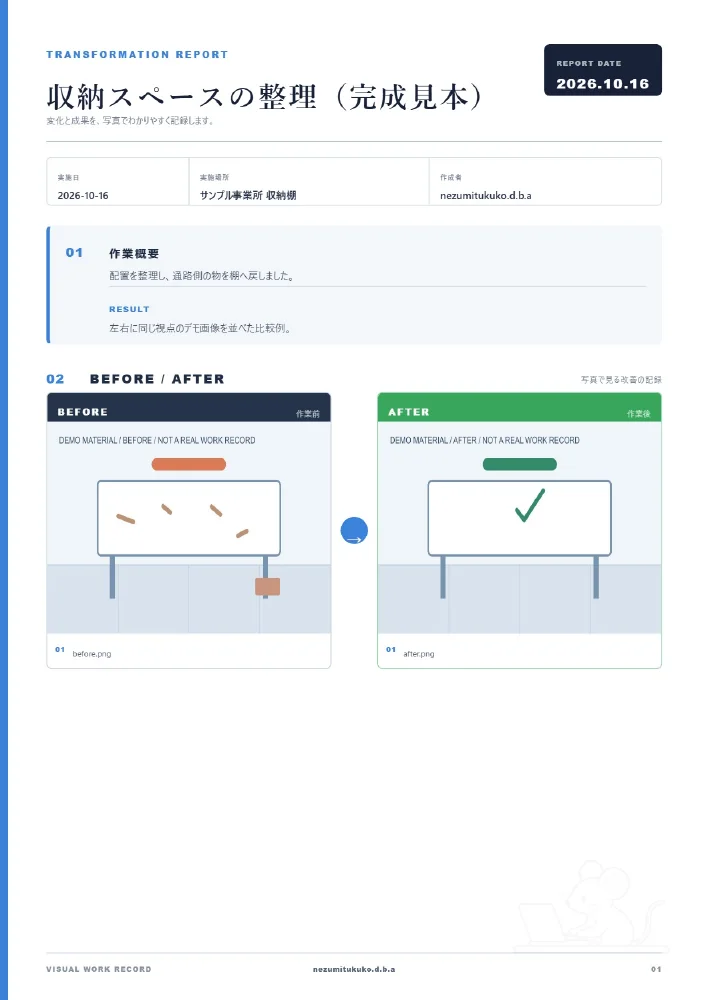
収納改善を左右の比較レイアウトで共有
変えた箇所を一文で明示し、前後の写真は同じ縮尺に近づけます。撮影条件の差が大きいと、改善による変化と照明の違いを区別しにくくなります。
このツールで作る →入力例・確認ポイントを見る →完成見本PDFを見る →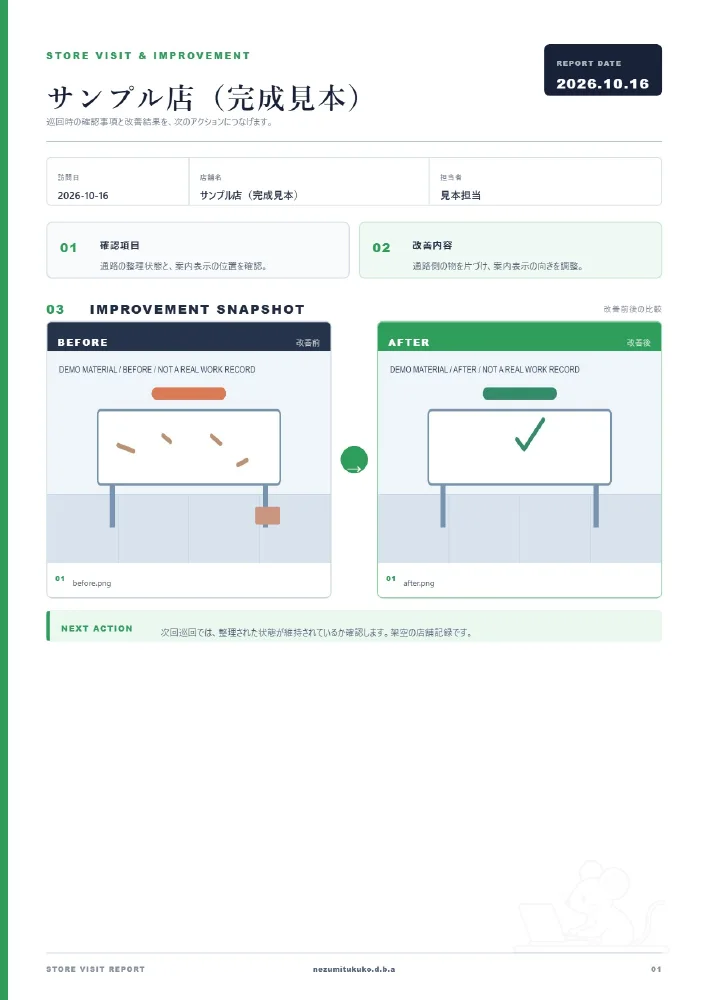
巡回で確認した課題を、次回の確認につなげる
確認した事実、実施した改善、次回の確認を分けます。まだ実行していない提案は、実施済みの改善と混同しないように記録します。
このツールで作る →入力例・確認ポイントを見る →完成見本PDFを見る →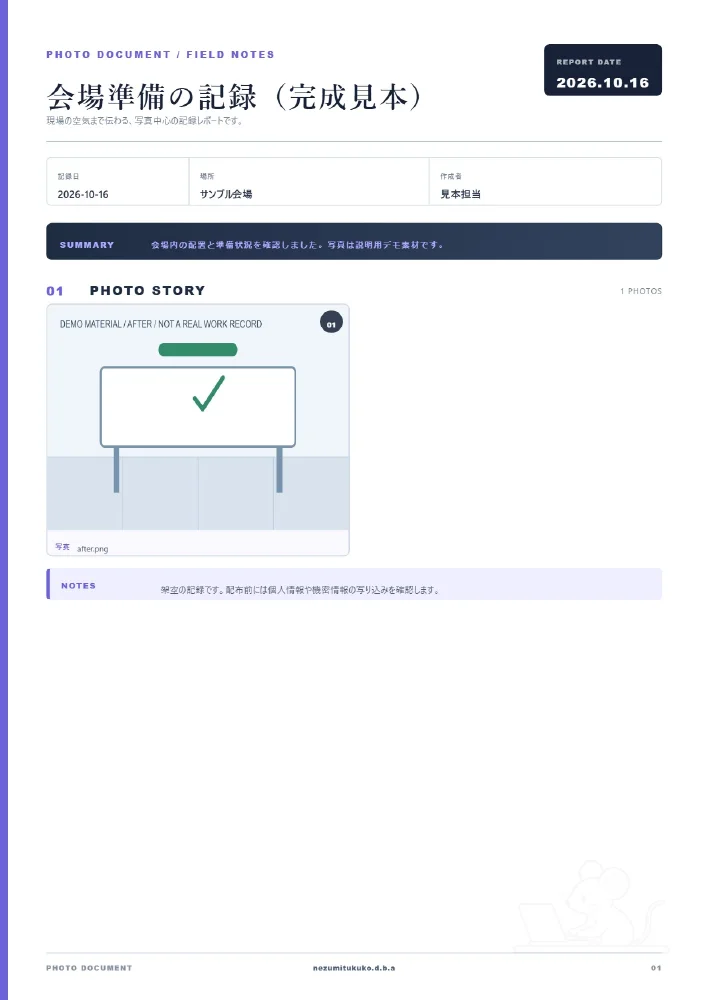
活動記録を、本文と写真コメントで整理
本文には記録の目的、写真コメントには写っている内容を書きます。順序に意味がある場合は、写真の並びも確認してから保存します。
このツールで作る →入力例・確認ポイントを見る →完成見本PDFを見る →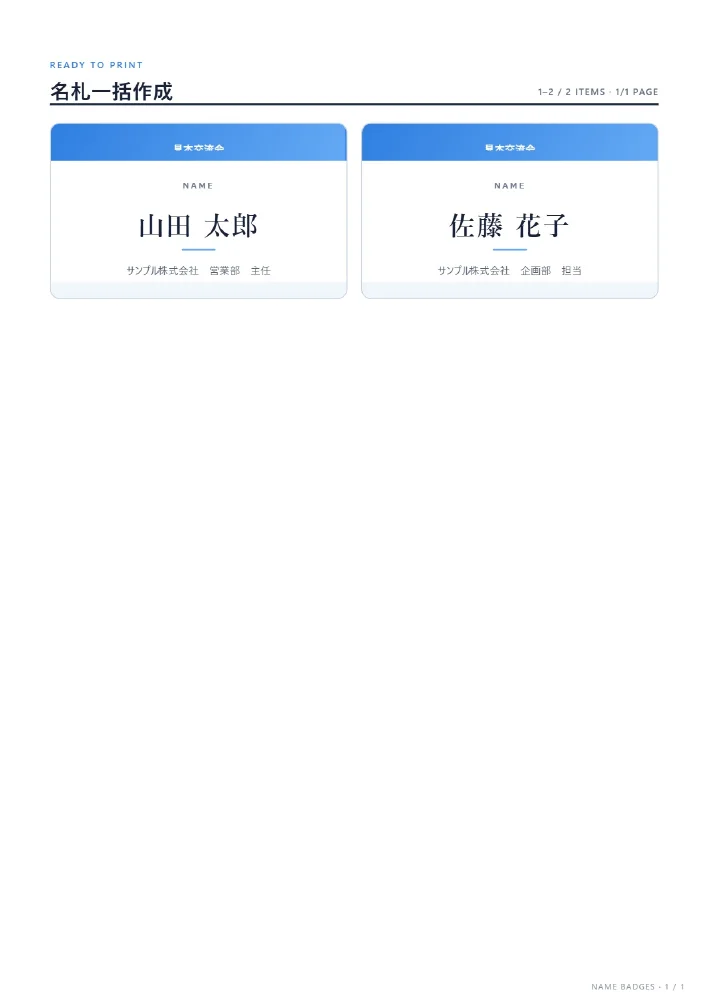
交流会の名簿2件から名札を作成
氏名・会社名・所属などを別々の列にします。名簿を反映したあと、列の割り当てと長い所属名の収まりを確認します。
このツールで作る →入力例・確認ポイントを見る →完成見本PDFを見る →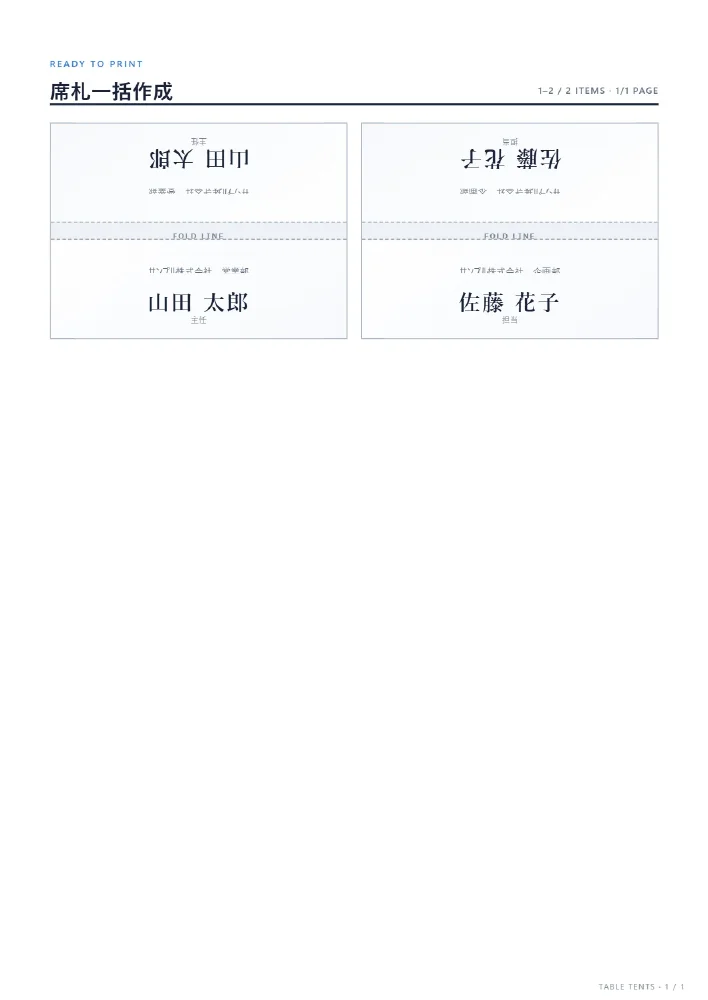
研修の参加者一覧から卓上席札を作成
卓上で相手から読める氏名を優先し、会社や所属は補助情報として整理します。完成見本は折る前の印刷用レイアウトです。
このツールで作る →入力例・確認ポイントを見る →完成見本PDFを見る →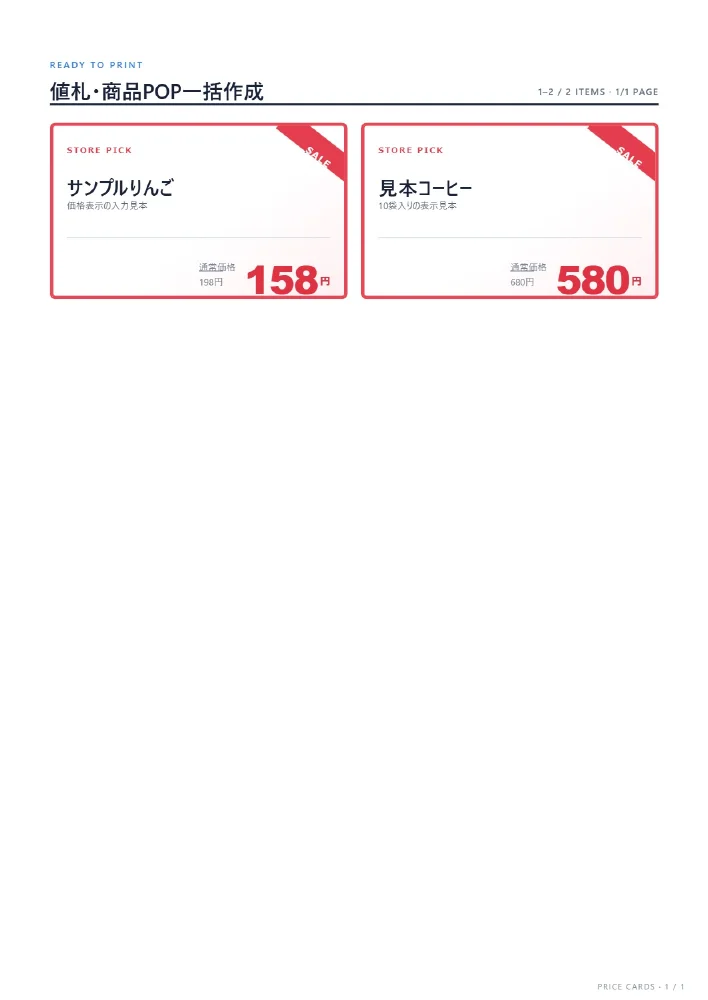
商品一覧から通常価格・販売価格入りの値札を作成
価格は列を分けて入力し、通常価格と販売価格の割り当てを確認します。この見本の価格は架空で、販売条件の例ではありません。
このツールで作る →入力例・確認ポイントを見る →完成見本PDFを見る →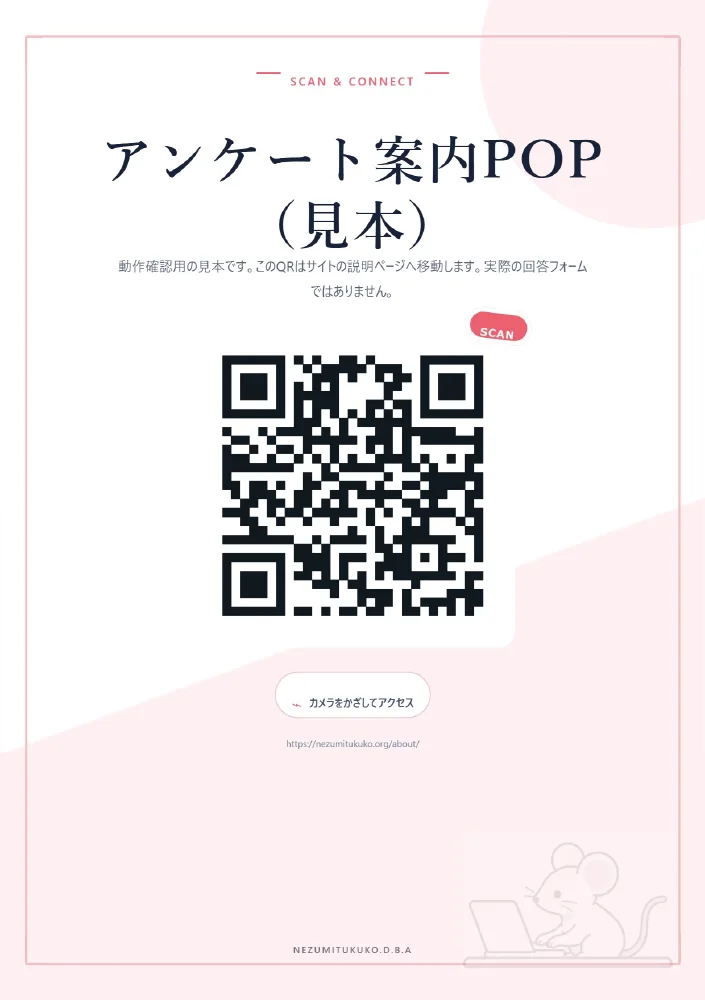
回答用URLを案内文と一緒に配置するPOP
先に外部サービスでアンケートを作成し、回答者用URLをこのツールへ入力します。この完成見本では、読み取り確認用にサイトの説明ページへリンクしています。
このツールで作る →入力例・確認ポイントを見る →完成見本PDFを見る →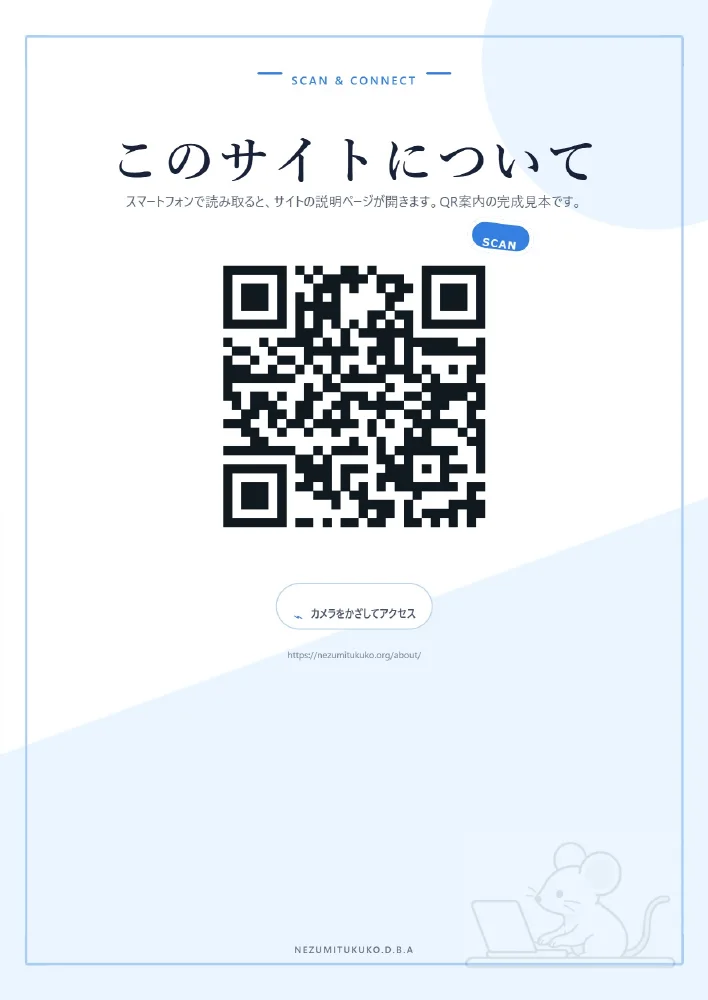
サイト案内をQR付きA4 POPとして保存
読み取り後に何が開くかをタイトルと説明文で伝えます。見本のQRは、このサイトの説明ページへ実際に移動できるURLを使っています。
このツールで作る →入力例・確認ポイントを見る →完成見本PDFを見る →画像メーカーでは自然文・パラメータ付き・タグ形式、動画メーカーでは汎用・Sora・Runway向けの出力を比べられます。まず同じ設定の違いを確認し、必要な部分を調整してください。
王道アニメの女性キャラクター:書式を比較
同じプリセットのまま出力形式を切り替え、自然文・パラメータ付き・タグ形式の違いを確認します。画像の品質比較ではなく、メーカーが生成する指示文の比較です。
このツールで作る →入力例・確認ポイントを見る →雨の街の男性ポートレート:書式を比較
髪や服装の情報と、雨・夜景・光の演出を分けて確認します。人物の設定を保ったまま、使用するAIの形式へ切り替える例です。
このツールで作る →入力例・確認ポイントを見る →古代遺跡の森と二人の冒険者:書式を比較
登場人物の関係、舞台、時間帯と天候を組み合わせた例です。場面の主役が埋もれないよう、人物配置と一つの中心動作を優先します。
このツールで作る →入力例・確認ポイントを見る →映画風ポートレート:書式を比較
同じ被写体・レンズ・光の設定を、各AI向けの指示文にした例です。形式の変更だけで、同じ写真が再現できることを保証するものではありません。
このツールで作る →入力例・確認ポイントを見る →夜景のスポーツカー:書式を比較
夜景・濡れた路面・加速のプリセットを使い、撮影条件を英語で整理した例です。車体の形を比較したい場合は、まず動き・状態を静止へ変えてください。
このツールで作る →入力例・確認ポイントを見る →初期設定の動画指示:モデル別の構成を比較
同じ選択内容で汎用・Sora・Runway形式を切り替えた指示文です。実際の動画生成や、各サービスでの画質検証を行った結果ではありません。
このツールで作る →入力例・確認ポイントを見る →