
このツールでできること
決まった業種や作業に限定せず、写真を中心に経過や結果を伝える汎用報告書です。写真枚数に合わせて1ページ1枚から6枚までのレイアウトを選べます。
使い方
- 1
タイトル、日付、場所、作成者を入力します。
- 2
報告の要点を本文へ記入します。
- 3
写真を追加し、必要に応じて写真ごとのコメントを整えます。
- 4
写真レイアウトを選んでプレビューを確認し、PDFを保存します。
実際に保存した完成見本
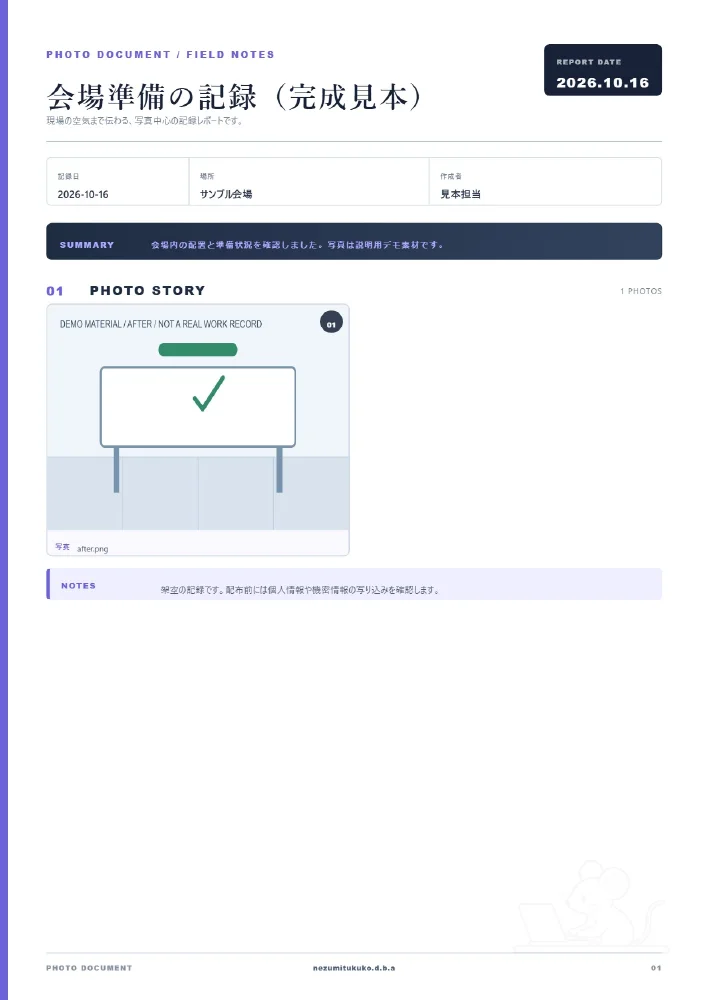
活動記録を、本文と写真コメントで整理
このメーカーへ架空のデータを入力し、「PDFで保存」で出力した完成見本です。入力した写真素材は説明用の図で、実際の作業・点検・店舗の記録ではありません。
出力確認:2026-10-16 / PDF 1ページ
この見本に入力した内容を見る
- タイトル
- 会場準備の記録(完成見本)
- 日付
- 2026-10-16
- 場所
- サンプル会場
- 担当者
- 見本担当
- 本文
- 会場内の配置と準備状況を確認しました。写真は説明用デモ素材です。
- 備考
- 架空の記録です。配布前には個人情報や機密情報の写り込みを確認します。
- 写真配置
- 1ページ2枚
本文には記録の目的、写真コメントには写っている内容を書きます。順序に意味がある場合は、写真の並びも確認してから保存します。
使う前・提出前に確認すること
- 本文だけで、いつ・どこで・何を記録したか理解できるか。
- 写真の向き・順番・コメントが対応しているか。
うまくいかないとき
細部を見せたいときは1ページあたりの写真数を減らします。長文と大量の写真を入れた場合は、PDFの全ページを確認してください。
こんなときに使えます
- 工事・施工・保守の現場記録
- イベントや地域活動の実施報告
- 物件・設備・商品の調査記録
- 社内で共有する写真中心の簡易レポート
使用例
展示会設営完了報告
- 入力例
- 場所:展示ホールA/本文:設営内容と確認結果/写真6枚/レイアウト:1ページ6枚
- 完成イメージ
- 概要と写真一覧を読みやすく配置した写真報告PDF
注意事項
- 写真が多いほどPDF作成に時間がかかる場合があります。
- 細部を確認したい写真は大きいレイアウトを選んでください。
- 写真の説明は、対象・場所・状態が分かる短い文章にすると読みやすくなります。
- 用途に応じて公開範囲と写り込みを確認してください。