
このツールでできること
清掃前と清掃後の写真を並べ、実施日、場所、担当者、作業内容を一枚の報告書にまとめられます。写真だけでは伝わりにくい作業範囲や仕上がりを、文章と組み合わせて共有したいときに向いています。
使い方
- 1
報告書タイトル、実施日、場所、担当者を入力します。
- 2
実施した清掃内容と、共有したいコメントを入力します。
- 3
清掃前・清掃後の写真を選び、右側のプレビューで並びを確認します。
- 4
内容を確認して「PDFで保存」を押し、完成した報告書を端末へ保存します。
実際に保存した完成見本
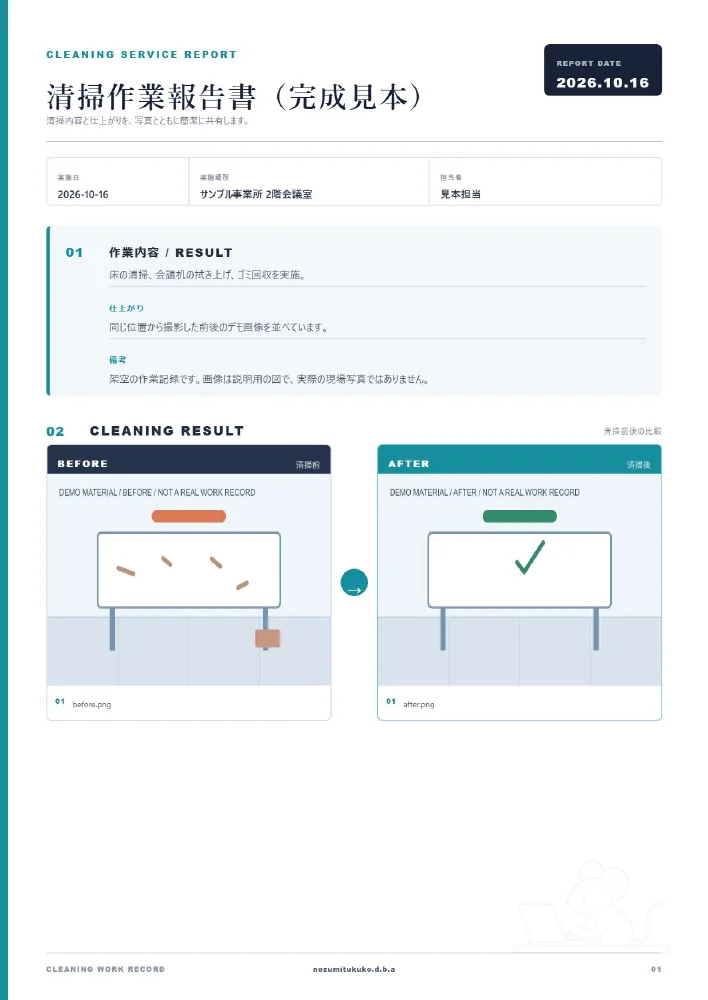
会議室の定期清掃を、前後の写真で報告
このメーカーへ架空のデータを入力し、「PDFで保存」で出力した完成見本です。入力した写真素材は説明用の図で、実際の作業・点検・店舗の記録ではありません。
出力確認:2026-10-16 / PDF 1ページ
この見本に入力した内容を見る
- タイトル
- 清掃作業報告書(完成見本)
- 日付
- 2026-10-16
- 場所
- サンプル事業所 2階会議室
- 担当者
- 見本担当
- 作業内容
- 床の清掃、会議机の拭き上げ、ゴミ回収を実施。
- コメント
- 同じ位置から撮影した前後のデモ画像を並べています。
- 備考
- 架空の作業記録です。画像は説明用の図で、実際の現場写真ではありません。
「清掃しました」だけでなく、対象範囲と実施内容を分けて記録します。同じ位置・向きの前後写真なら、仕上がりを比較しやすくなります。
使う前・提出前に確認すること
- 前後写真が同じ場所の組み合わせになっているか。
- 対応していない箇所まで清掃済みと読める表現になっていないか。
うまくいかないとき
写真が横を向く場合は、端末の画像編集機能で向きを直してから追加します。文章が長い場合は、保存したPDFの次ページまで確認してください。
こんなときに使えます
- 日常清掃や定期清掃の作業完了報告
- 退去後・入居前クリーニングの記録
- 店舗や事務所の清掃品質の共有
- 清掃委託先から管理者への写真付き報告
使用例
会議室の定期清掃
- 入力例
- 場所:本社2階会議室/作業内容:床清掃、机の拭き上げ、ゴミ回収/写真:作業前2枚・作業後2枚
- 完成イメージ
- 基本情報、作業内容、清掃前後の比較写真を整理したPDF報告書
注意事項
- 写真は合計20枚まで、1枚10MBまでです。
- 同じ場所・同じ向きで撮影すると、清掃前後の変化が伝わりやすくなります。
- 人物や機密情報が写っている場合は、社内ルールや関係者の同意を確認してください。
- 提出前にPDFを開き、写真の向きと文章の収まりを確認してください。