
このツールでできること
名簿を一度読み込むと、氏名や所属の列を自動で見つけ、A4用紙へ複数の名札を配置します。参加者が多い研修や交流会で、一枚ずつ入力する手間を減らせます。
使い方
- 1
見出し付きの名簿をテキスト欄へ貼り付けるか、CSVファイルを選びます。
- 2
「名簿を反映」を押し、氏名・会社名・所属などの列の割り当てを確認します。
- 3
帯の色や任意のロゴを設定し、プレビューで文字の収まりを確認します。
- 4
PDFを保存し、A4・等倍で印刷して切り分けます。
実際に保存した完成見本
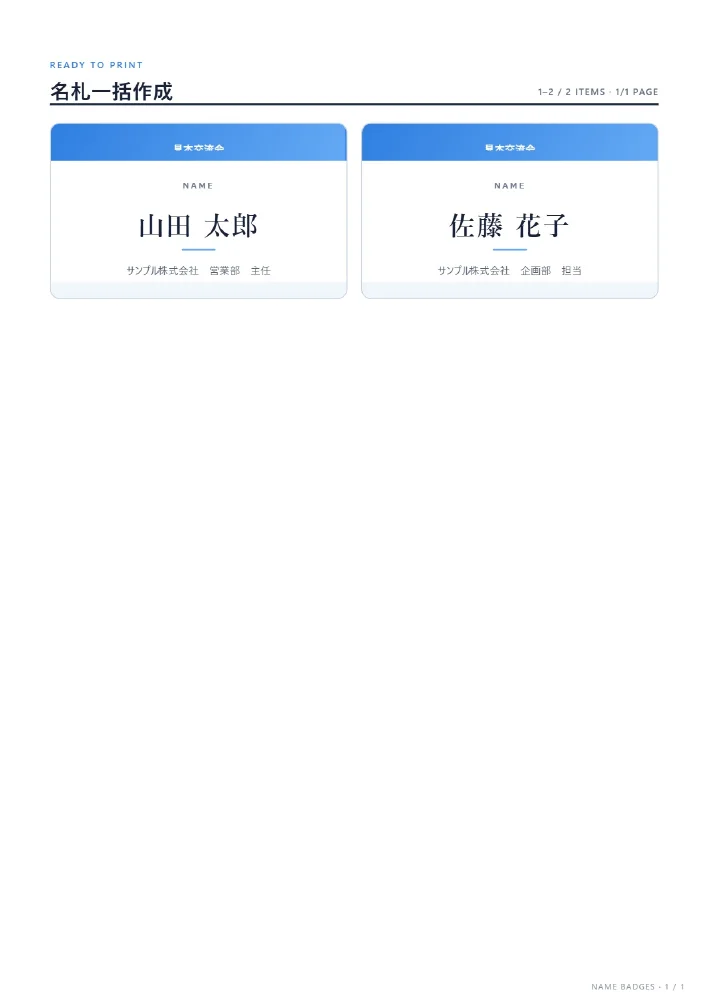
交流会の名簿2件から名札を作成
このメーカーへ架空のデータを入力し、「PDFで保存」で出力した完成見本です。入力した写真素材は説明用の図で、実際の作業・点検・店舗の記録ではありません。
出力確認:2026-10-16 / PDF 1ページ
この見本に入力した内容を見る
- 一覧データ
氏名,会社名,所属,役職,イベント名
山田 太郎,サンプル株式会社,営業部,主任,見本交流会
佐藤 花子,サンプル株式会社,企画部,担当,見本交流会
氏名・会社名・所属などを別々の列にします。名簿を反映したあと、列の割り当てと長い所属名の収まりを確認します。
使う前・提出前に確認すること
- 列の割り当てで、氏名と会社名を取り違えていないか。
- 配布用の氏名表記と、イベント名が正しいか。
うまくいかないとき
名札に意図しない値が出たら、見出し行と列の割り当てを確認してください。印刷はまず1枚試し、実寸と切り取り位置を確認します。
こんなときに使えます
- 展示会や交流会の参加者名札
- 社内研修・講習会の受講者名札
- 受付で配布するゲストカード
- 学校・地域イベントのスタッフ名札
使用例
秋の交流会 名札
- 入力例
- 氏名、会社名、所属、役職、イベント名を見出しにした2名分のCSV
- 完成イメージ
- 1ページに最大8枚を配置した、切り分けやすいA4名札PDF
注意事項
- 1行目には必ず見出しを入れ、2行目以降に参加者データを入力してください。
- 氏名や会社名が長い場合は、PDFプレビューで文字の収まりを確認してください。
- 最大200件まで読み込めます。件数が多い場合はPDF作成に時間がかかります。
- 印刷時に「用紙に合わせる」を選ぶと寸法が変わる場合があります。まず等倍印刷を確認してください。