
このツールでできること
参加者一覧を読み込み、山折りして両側から名前を確認できる卓上席札を作成します。会議や研修の準備で、同じ内容を一人ずつ入力する作業を省けます。
使い方
- 1
見出し付きの参加者名簿を貼り付けるか、CSVファイルを選びます。
- 2
「名簿を反映」を押し、氏名・会社・所属・役職の列を確認します。
- 3
プレビューで名前の大きさとページ数を確認します。
- 4
PDFをA4で印刷し、切り取り後に中央の折り線で山折りします。
実際に保存した完成見本
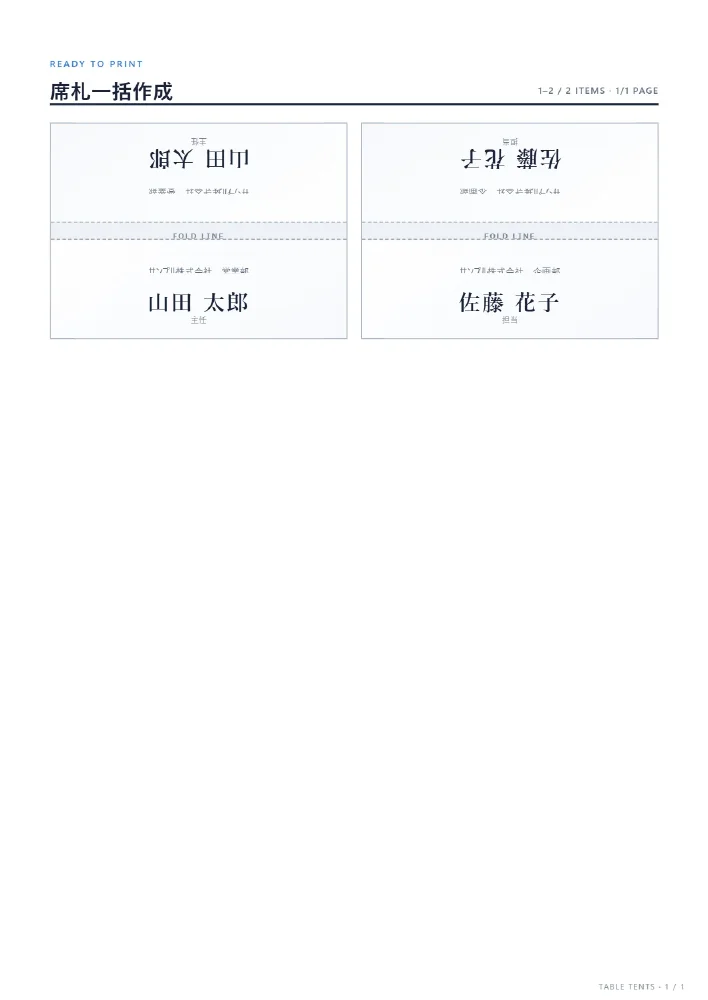
研修の参加者一覧から卓上席札を作成
このメーカーへ架空のデータを入力し、「PDFで保存」で出力した完成見本です。入力した写真素材は説明用の図で、実際の作業・点検・店舗の記録ではありません。
出力確認:2026-10-16 / PDF 1ページ
この見本に入力した内容を見る
- 一覧データ
氏名,会社,所属,役職
山田 太郎,サンプル株式会社,営業部,主任
佐藤 花子,サンプル株式会社,企画部,担当
卓上で相手から読める氏名を優先し、会社や所属は補助情報として整理します。完成見本は折る前の印刷用レイアウトです。
使う前・提出前に確認すること
- 氏名や所属の長い参加者についても、文字が枠に収まっているか。
- 切り取り・折り位置を試し、卓上で正しい向きになるか。
うまくいかないとき
折った後の大きさが想定と違うときは、印刷ダイアログの拡大・縮小設定を確認し、まず1枚だけ試し刷りしてください。
こんなときに使えます
- 会議や役員会の卓上席札
- 研修・セミナーの参加者表示
- 説明会や商談会の座席案内
- 学校行事や地域イベントの受付席
使用例
社内研修の席札
- 入力例
- 氏名、会社、所属、役職を含む12名分の名簿
- 完成イメージ
- 両面から名前を読める折りたたみ席札を、A4複数ページに配置したPDF
注意事項
- A4用紙1ページに最大6名分を配置します。
- 厚めの用紙を使うと卓上で安定しやすくなります。使用するプリンターの対応用紙をご確認ください。
- 長い会社名や役職は小さく見える場合があるため、印刷前にプレビューを確認してください。
- 切り取りや折り作業では、刃物の取り扱いに注意してください。