このツールでできること
Webサイトや予約ページなどのURLを、目的が伝わる案内文と一緒にQR付きPOPへ配置します。用途テンプレートを選べるため、店頭メニュー、SNS、資料配布など幅広い案内に使えます。
使い方
- 1
案内したいページのURLを入力します。
- 2
用途テンプレートを選び、タイトルと説明文を必要に応じて調整します。
- 3
デザイン、A4・A5サイズ、任意のロゴを設定してプレビューを確認します。
- 4
別の端末でQRコードを読み取り、PDF・PNG・JPEGで保存します。
実際に保存した完成見本
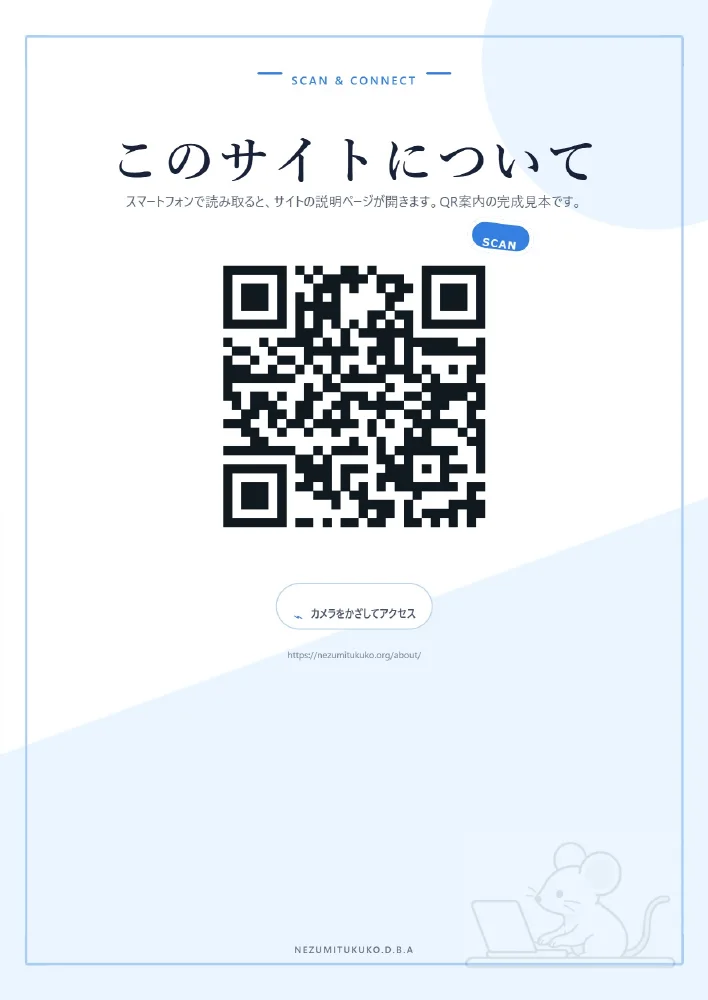
サイト案内をQR付きA4 POPとして保存
このメーカーへ架空のデータを入力し、「PDFで保存」で出力した完成見本です。入力した写真素材は説明用の図で、実際の作業・点検・店舗の記録ではありません。
出力確認:2026-10-16 / PDF 1ページ
この見本に入力した内容を見る
- リンク先URL
- https://nezumitukuko.org/about/
- タイトル
- このサイトについて
- 案内文
- スマートフォンで読み取ると、サイトの説明ページが開きます。QR案内の完成見本です。
- デザイン
- template-blue
- 用紙サイズ
- A4
読み取り後に何が開くかをタイトルと説明文で伝えます。見本のQRは、このサイトの説明ページへ実際に移動できるURLを使っています。
使う前・提出前に確認すること
- 掲示先の人に公開してよいURLか。
- 保存画像・印刷物の両方で、正しいページを読み取れるか。
うまくいかないとき
読み取りにくい場合は、QRの周囲の余白を保ち、極端な縮小や折り目・反射を避けます。実際の掲示距離でも読み取ってください。
こんなときに使えます
- 店舗メニューや予約ページへの案内
- Webサイト・SNS・LINEへの誘導
- イベント受付や資料ダウンロード
- Wi-Fi接続情報や館内案内の掲示
使用例
店舗メニューはこちら
- 入力例
- メニューページURL/説明:スマートフォンで読み取ってご覧ください/デザイン:ナチュラルグリーン
- 完成イメージ
- タイトル、QRコード、URL、読み取り案内を配置したA4 POP
注意事項
- 公開前にURLの入力間違い、公開範囲、有効期限を確認してください。
- QRコードは別の端末で読み取り、正しいページが開くことを確認してください。
- 印刷サイズを極端に小さくすると読み取りにくくなります。
- Wi-Fiパスワードなど公開範囲を限定すべき情報の掲示には十分注意してください。