
このツールでできること
商品一覧を一度読み込み、複数の値札や商品POPへまとめて差し込みます。通常価格と販売価格を分けて表示でき、売場や催事の価格表示準備を効率化できます。
使い方
- 1
作りたい表示に合わせてテンプレートを選びます。
- 2
見出し付きの商品一覧を貼り付けるか、CSVファイルを選びます。
- 3
「商品一覧を反映」を押し、各列の割り当てとプレビューを確認します。
- 4
価格・説明を確認してPDFを保存し、必要な用紙へ印刷します。
実際に保存した完成見本
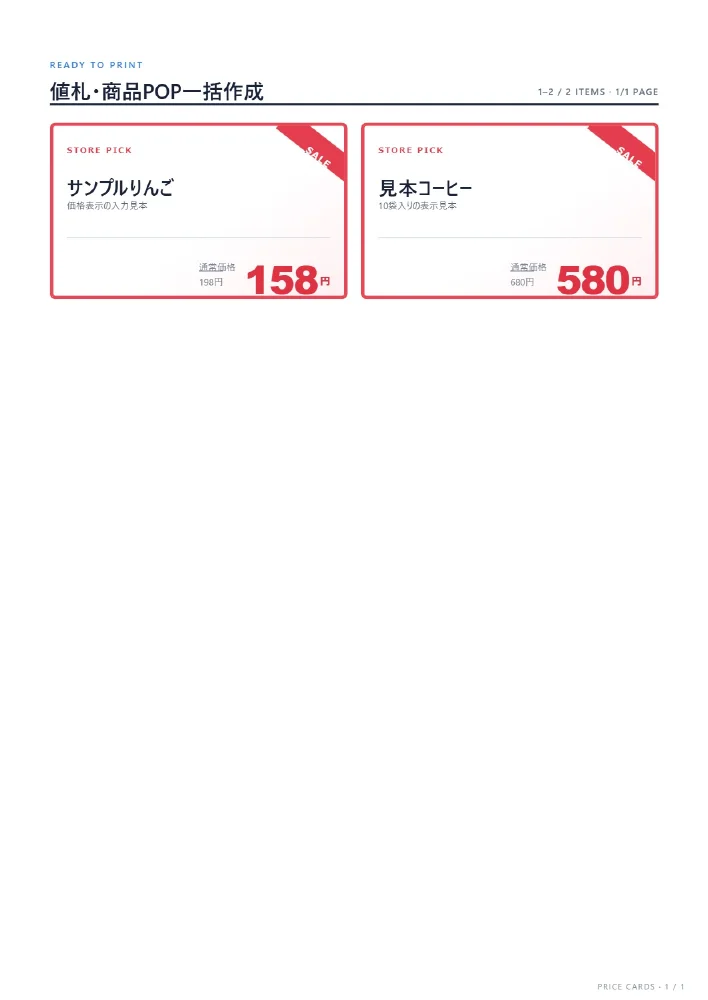
商品一覧から通常価格・販売価格入りの値札を作成
このメーカーへ架空のデータを入力し、「PDFで保存」で出力した完成見本です。入力した写真素材は説明用の図で、実際の作業・点検・店舗の記録ではありません。
出力確認:2026-10-16 / PDF 1ページ
この見本に入力した内容を見る
- 一覧データ
商品名,通常価格,販売価格,商品説明,商品番号
サンプルりんご,198,158,価格表示の入力見本,A-001
見本コーヒー,680,580,10袋入りの表示見本,B-024
- テンプレート
- セール値札
価格は列を分けて入力し、通常価格と販売価格の割り当てを確認します。この見本の価格は架空で、販売条件の例ではありません。
使う前・提出前に確認すること
- 販売価格と通常価格が逆になっていないか。
- 税込・税抜、単位、対象商品など、実際の販売条件が誤解なく伝わるか。
うまくいかないとき
価格が空欄になる場合は、商品名と価格列の割り当てを確認します。必要な税込表記や単位は、実際の表示ルールに合わせて入力してください。
こんなときに使えます
- 小売店の商品棚に置く値札
- 催事やセール期間の価格表示
- フリーマーケットの商品案内
- おすすめ商品を紹介する小型POP
使用例
食品売場のセール値札
- 入力例
- 商品名:国産りんご/通常価格:198/販売価格:158/説明:みずみずしい旬の味わい/商品番号:A-001
- 完成イメージ
- 通常価格と販売価格を区別し、商品説明を添えたセール値札PDF
注意事項
- 価格や商品番号は、印刷・掲示前に必ず元データと照合してください。
- 通貨記号や税込・税抜表示は自動で補完されないため、必要な表記を確認してください。
- 説明文が長い場合は文字が小さくなることがあります。短く具体的な文章がおすすめです。
- 法律や業界ルールに基づく価格表示が必要な場合は、利用者の責任で要件を確認してください。