
このツールでできること
アンケートのURLをQRコードに変換し、回答を促すタイトルや説明文と一緒に掲示用POPへ配置します。店頭、イベント、研修などでスマートフォンから回答してもらう場面に使えます。
使い方
- 1
公開済みのアンケートURLを入力します。
- 2
案内タイトルと回答者に伝えたい説明文を整えます。
- 3
デザインと用紙サイズを選び、別の端末でQRコードを読み取って確認します。
- 4
掲示方法に合わせてPDF・PNG・JPEGのいずれかで保存します。
アンケートを作る工程と、QR付きPOPを作る工程
このメーカーは、既に用意した回答ページへ案内するPOPを作ります。アンケートの質問作成・回答の保存・集計は、Googleフォームなどの外部サービス側で行います。
- 1
外部サービスでアンケートを用意
質問・回答条件を設定し、公開します。このサイトではアンケート自体は作成しません。 - 2
回答者用の共有URLをコピー
管理・編集画面のURLではなく、回答者が開くURLを使います。ログアウトした状態や別端末で開き、回答できるか確認します。 - 3
このメーカーで案内POPを作成
回答URLを入力し、用途・タイトル・説明文・A4/A5・任意のロゴを設定します。初期値のexample.comは見本なので、そのまま掲示しないでください。 - 4
印刷・掲示前に読み取りテスト
完成したQRをスマホで読み取り、正しいアンケートが開くことを確認して保存します。印刷後も実際の大きさ・掲示距離で試してください。
店頭の満足度アンケート
タイトル例:ご来店の感想をお聞かせください
説明例:本日の接客・商品について、ご意見をお寄せください。
研修後の感想収集
タイトル例:研修アンケートにご協力ください
説明例:分かりやすかった内容と、今後学びたいテーマを教えてください。
所要時間・匿名性・回答期限を案内文へ載せる場合は、実際のアンケート設定と一致させてください。回答者が個人情報を入力する場合は、回答ページ側で利用目的を案内します。
回答URLを入力してPOPを作る ↑実際に保存した完成見本
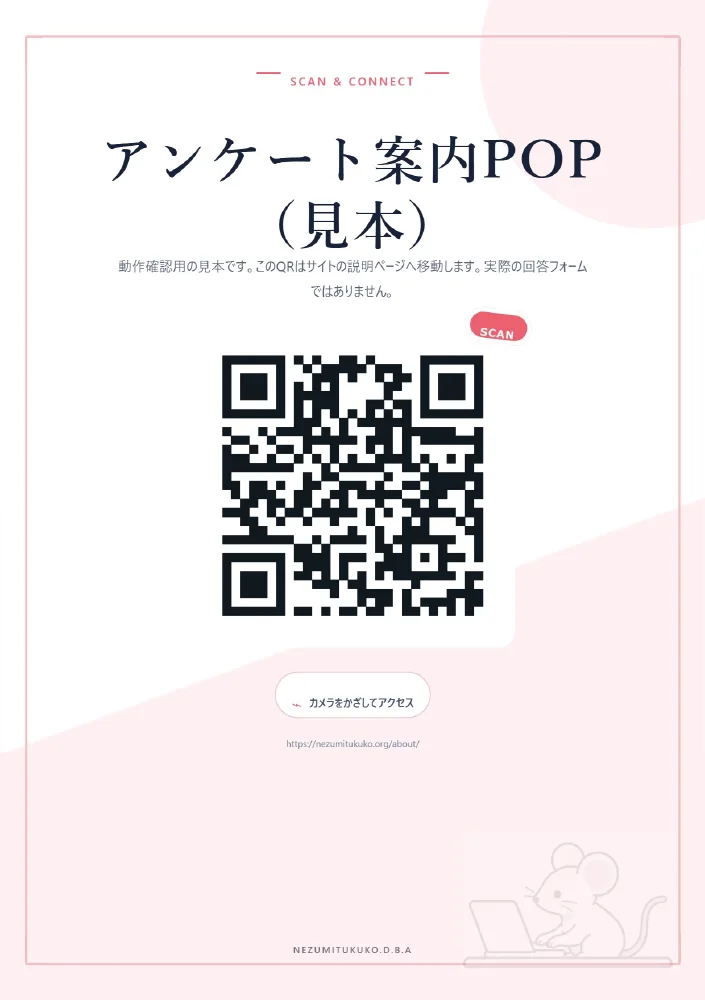
回答用URLを案内文と一緒に配置するPOP
このメーカーへ架空のデータを入力し、「PDFで保存」で出力した完成見本です。入力した写真素材は説明用の図で、実際の作業・点検・店舗の記録ではありません。
出力確認:2026-10-16 / PDF 1ページ
この見本に入力した内容を見る
- リンク先URL
- https://nezumitukuko.org/about/
- タイトル
- アンケート案内POP(見本)
- 案内文
- 動作確認用の見本です。このQRはサイトの説明ページへ移動します。実際の回答フォームではありません。
- デザイン
- template-coral
- 用紙サイズ
- A5
先に外部サービスでアンケートを作成し、回答者用URLをこのツールへ入力します。この完成見本では、読み取り確認用にサイトの説明ページへリンクしています。
使う前・提出前に確認すること
- 管理・編集URLではなく、回答者が開けるURLになっているか。
- 案内した所要時間・匿名性・回答期限が、実際のフォーム設定と一致するか。
うまくいかないとき
QRを読んでも回答できない場合は、別端末やログアウトした状態で公開範囲を確認します。短縮URLでは有効期限も確認してください。
こんなときに使えます
- 店舗の満足度アンケート
- イベント会場での来場者アンケート
- 研修・セミナー終了後の感想収集
- 施設やサービスへの意見募集
使用例
- 入力例
- 回答フォームのURL/タイトル:アンケートにご協力ください/説明:所要時間は約3分です
- 完成イメージ
- 回答用QRコードと案内文を配置したA5サイズの掲示POP
注意事項
- 作成前にアンケートの公開範囲と回答権限を確認してください。
- 短縮URLを使う場合は、運営元と有効期限を確認してください。
- 印刷後は、実際の掲示距離から複数の端末で読み取りを試してください。
- 回答者へ個人情報を求める場合は、アンケート側で利用目的を明示してください。